Fully Kiosk Browser & Lockdown
- 4,2
- Bewertung
- 500.00K
- Installationen
- Free
- Preis

 Analysiert von App-foxy
Wer ein Android-Gerät dauerhaft als Bildschirm für Besucher, Kunden oder Mitarbeiter einsetzen möchte, braucht mehr als einen gewöhnlichen Browser. Genau hier setzt Fully Kiosk Browser & Lockdown an: Die App verwandelt ein Smartphone oder Tablet in eine kontrollierte Anzeige- und Bedienoberfläche. Ich finde den Ansatz besonders praktisch, wenn das Gerät nicht wie ein privates Tablet genutzt werden soll, sondern eine einzige Aufgabe zuverlässig erfüllen muss.
In meinem Eindruck richtet sich die Anwendung klar an Unternehmen, kleine Geschäfte, Ausstellungen, Empfangsbereiche und private Projekte mit einem festen Bildschirm. Sie ist kostenlos erhältlich und wird von Fully Factory Kiosk Solutions entwickelt. Im Play Store kommt sie auf eine durchschnittliche Bewertung von 4,2 bei rund 2.800 Bewertungen und mehr als 500.000 Installationen. Das spricht dafür, dass sie nicht nur für große Digital-Signage-Anlagen gedacht ist, sondern auch bei kleineren, selbst eingerichteten Lösungen Verwendung findet.
Was dich beim ersten Start erwartet
Die wichtigste Erwartung sollte sein: Das ist kein Browser, der einfach nur Webseiten öffnet. Die App verbindet einen Vollbild-Browser mit einem Launcher für einen Kiosk-Modus. Dadurch kann ein Android-Gerät so eingerichtet werden, dass Besucher möglichst wenig vom eigentlichen Betriebssystem sehen und direkt bei der vorgesehenen Oberfläche landen.
Das könnte dir auch gefallen

 Windy.com - Wettervorhersage
Windy.com macht Wetterkarten zur Alltagshilfe für draußen
Windy.com macht aus Wetterkarten ein praktisches Planungswerkzeug: Wer Regen, Wind und Gewitter rechtzeitig einschätzen will, spart unterwegs Zeit und unnötige Umwege.

 Kahoot! Spaß mit Quizspielen
Kahoot! macht aus kurzen Lernpausen gemeinsame Quizmomente
Wenn Lernen zwischen Unterricht, Chat und Feierabend stattfindet, passt Kahoot! erstaunlich gut in den Alltag. Die App macht Wissen schnell spielbar, ohne ihre Schwächen zu verstecken.

 Instagram
 will mehr als Fotos zeigen und fordert dafür unsere Aufmerksamkeit
Zwischen Stories, Reels und endlosen Empfehlungen wird Instagram zur Bühne für Alltag und Aufmerksamkeit. Gerade darin liegen seine größte Stärke und sein wachsender Widerspruch.
 Instagram
 im Alltagstest: Nähe, Entdeckung oder endloser Reiz?
Vom ersten Profil bis zum täglichen Kurzvideo: Instagram passt zu sehr unterschiedlichen Gewohnheiten. Entscheidend ist, ob seine Mischung aus Nähe, Entdeckung und Dauerreiz zu Ihrem Alltag passt.

 eBay: kaufen & verkaufen
eBay clever nutzen: Angebote finden und Verkäufe einfacher abwickeln
Mit gespeicherten Suchen, klugen Filtern und einem sauberen Verkaufsablauf wird eBay vom gelegentlichen Marktplatz zum Werkzeug, das im Alltag wirklich Zeit spart.

 Gossip Harbor: Merge & Story
Von Manor Cafe zu Gossip Harbor: Wann sich der Wechsel lohnt
Wer von vertrauten Drei-Gewinnt-Runden kommt, muss bei Gossip Harbor vor allem den Spielrhythmus neu lernen. Was der Tausch bringt, kostet und für wen er sich rechnet.
Mehr aus unserer Nachrichtenredaktion



Das ist ein großer Unterschied zu Chrome oder einem anderen Standardbrowser. Mit einem normalen Browser kann ich zwar eine Seite öffnen, aber das Gerät bleibt im Kern ein frei zugängliches Android-Gerät. Nutzer können womöglich die Adresszeile sehen, andere Apps öffnen oder versehentlich in Einstellungen gelangen. Fully Kiosk Browser & Lockdown ist dagegen auf den kontrollierten Einsatz ausgelegt.
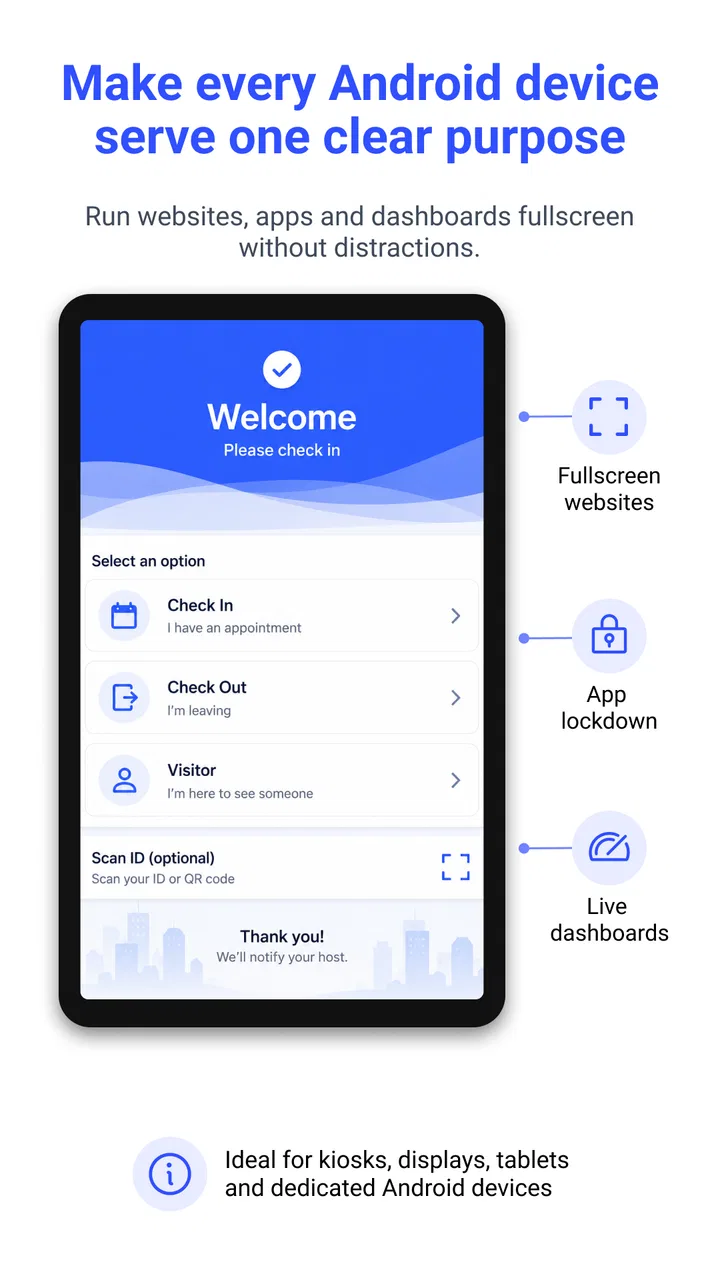
Ein typisches Beispiel ist ein Tablet am Empfang. Ich könnte darauf eine digitale Anmeldeseite anzeigen, die das Gerät nach dem Einschalten direkt öffnet. Besucher müssen dann nicht erst eine App suchen oder eine Webadresse eingeben. Für eine Speisekarte, ein Informationsdisplay, ein internes Dashboard oder eine einfache Produktpräsentation funktioniert derselbe Grundgedanke.
Die App ist für Geräte ab Android 6.0 vorgesehen und trägt die Altersfreigabe USK ab 0 Jahren. Das passt zum sachlichen Einsatzgebiet: Es handelt sich nicht um ein Spiel und nicht um eine Unterhaltungssammlung, sondern um eine Business-App, die ein Gerät in eine feste Arbeits- oder Informationsstation verwandelt.
Wichtig ist aber, die Rolle der App richtig einzuordnen. Sie erstellt keine komplette Webseite und ersetzt kein professionelles Content-Management-System. Wenn die angezeigte Seite schlecht für Touchscreens gestaltet ist, macht die App sie nicht automatisch besser. Sie sorgt vor allem dafür, dass diese Seite kontrolliert, großflächig und möglichst ohne Ablenkung angezeigt wird.
Für welche Geräte und Situationen sie sinnvoll ist
Am überzeugendsten ist der Einsatz auf einem Android-Tablet, das an einem festen Ort bleibt. Das kann ein Gerät auf einem Tresen, an einer Wandhalterung oder auf einem Ständer sein. Auch ein älteres Tablet, das für normale Aufgaben zu langsam wirkt, kann als einfache Anzeige noch nützlich sein, sofern Android-Version und Webseitenleistung ausreichen.
Für ein einzelnes Gerät ist die App besonders interessant, weil ich keine große Infrastruktur brauche, um einen ersten funktionierenden Bildschirm einzurichten. Ein kleines Unternehmen kann beispielsweise ein vorhandenes Tablet für eine digitale Preisliste verwenden, statt sofort spezielle Signage-Hardware anzuschaffen. Der Nachteil ist, dass Einrichtung, Stromversorgung, Netzwerk und Wartung trotzdem in meiner Verantwortung bleiben.
Weniger passend ist die App, wenn mehrere Personen das Gerät regelmäßig für völlig unterschiedliche Aufgaben benötigen. In einem solchen Fall kann ein normaler Launcher oder ein verwaltetes Firmen-Tablet angenehmer sein. Der Kiosk-Gedanke ist gerade dann stark, wenn ich bewusst einschränken möchte, was auf dem Gerät passiert.
Die erste Einrichtung ohne unnötige Umwege
Nach der Installation würde ich nicht sofort versuchen, jede Einstellung zu verstehen. Für einen ersten Erfolg reicht ein sehr kleiner Plan: Zielseite festlegen, Darstellung prüfen, Gerät an den vorgesehenen Platz stellen und erst danach die Sperr- und Komfortoptionen verfeinern.
Als Erstes brauche ich eine Webseite, die auf dem Display sinnvoll funktioniert. Sie sollte große Schaltflächen besitzen, wenig Text auf einmal zeigen und ohne Maus bedienbar sein. Eine normale Desktop-Seite kann auf einem Tablet zwar sichtbar sein, aber bei der Bedienung schnell frustrieren. Der Browser kann die Seite anzeigen; die Qualität der Benutzeroberfläche muss jedoch von der Seite selbst kommen.
Danach teste ich die Darstellung im Hoch- und Querformat. Gerade bei Informationsseiten wird oft nur die erste Ansicht geprüft. Im Alltag drehen Besucher das Gerät aber möglicherweise, oder eine Tastatur erscheint bei Eingabefeldern und verschiebt den Inhalt. Ein kurzer Test mit echten Fingertipps ist aussagekräftiger als ein Blick auf die Startseite.
Für die erste Konfiguration würde ich außerdem einen privaten Zugang zur Verwaltung wählen und diesen nicht am öffentlichen Gerät sichtbar liegen lassen. Der entscheidende praktische Punkt ist: Ein Kiosk-Gerät muss für Besucher einfach aussehen, für die verantwortliche Person aber trotzdem kontrollierbar bleiben. Wenn ich diese beiden Ebenen nicht trenne, wird jede spätere Änderung unnötig umständlich.
Die aktuelle Version ist 1.61.2-play. Beim Einrichten lohnt es sich, die App und die Zielseite gemeinsam zu betrachten, statt nur die App isoliert zu testen. Manche scheinbaren Fehler kommen nämlich nicht vom Browser, sondern von einer Seite, die für einen normalen Desktop gedacht ist oder eine Anmeldung nach einer gewissen Zeit verliert.
Der erste sinnvolle Erfolg im Alltag
Ein realistischer erster Einsatz wäre ein Tablet am Empfang eines kleinen Betriebs. Ich richte eine interne oder öffentliche Anmeldeseite ein, öffne sie im Kiosk-Browser und prüfe anschließend drei Dinge: Kann eine fremde Person die Seite ohne Erklärung bedienen, bleibt die Ansicht nach einer Pause verständlich, und kann ich als Betreiber die Oberfläche bei Bedarf wieder kontrolliert verlassen?
Wenn diese drei Fragen mit Ja beantwortet werden, ist der wichtigste Schritt geschafft. Die App muss dann nicht mit zahlreichen Sonderfunktionen glänzen. Ihr Nutzen zeigt sich darin, dass das Gerät nach dem Einschalten nicht wie ein gewöhnliches Android-Tablet wirkt, sondern wie eine klar definierte Station.
Ich würde den ersten Test bewusst mit einer kurzen Aufgabe durchführen. Bei einer Speisekarte könnte das die Auswahl einer Kategorie sein. Bei einem Empfangsformular wäre es das Öffnen des ersten Eingabefelds. Bei einem Informationsdisplay genügt zunächst das automatische Anzeigen der richtigen Seite. So erkenne ich schnell, ob Touchflächen, Schriftgröße und Navigation für fremde Nutzer geeignet sind.
Besonders hilfreich ist dabei ein Test aus der Perspektive einer Person, die nichts von der Einrichtung weiß. Ich würde das Gerät jemandem geben und nicht erklären, wo er tippen soll. Wenn diese Person sofort erkennt, was zu tun ist, funktioniert nicht nur die App-Konfiguration, sondern auch das Zusammenspiel mit der Webseite.
Warum der Lockdown mehr ist als ein Vollbild
Der sichtbare Vollbildmodus ist nur der erste Eindruck. Der eigentliche Wert liegt für mich darin, dass die App den vorgesehenen Nutzungskontext unterstützt: Das Gerät soll nicht ständig aus der Anwendung herausfallen. Bei einer öffentlichen Station ist das entscheidend, weil schon ein versehentlicher Wechsel zum Startbildschirm die nächste Person verwirren kann.
Gleichzeitig sollte ich den Begriff Lockdown nicht mit einer vollständigen Geräteverwaltung verwechseln. Die App kann die Nutzung auf eine Kiosk-Oberfläche ausrichten, aber sie ersetzt nicht automatisch alle Aufgaben einer zentralen Android-Verwaltung. Wer viele Geräte mit unterschiedlichen Benutzerkonten, Richtlinien und Inventarprozessen betreibt, braucht möglicherweise eine zusätzliche Verwaltungsstrategie.
Für ein einzelnes Tablet oder eine überschaubare Installation ist diese Grenze oft kein Problem. Ich kann das Gerät physisch sichern, einen festen Standort wählen und die Konfiguration selbst pflegen. Bei einer größeren Flotte wird dagegen wichtig, wie Updates, Netzwerkwechsel und Fehlerbehebung organisiert werden. Die App löst den Kiosk-Teil, nicht jede organisatorische Frage rund um Gerätebetrieb.
Typische Verwirrung bei der Bedienung
Die häufigste Denkfalle ist meiner Meinung nach die Annahme, ein Browser könne jede beliebige Webseite automatisch in eine gute Kiosk-Anwendung verwandeln. Das stimmt nicht. Wenn die Seite ein kleines Menü, komplizierte Dialoge oder eine unklare Zurück-Navigation besitzt, bleibt sie auch im Vollbild schwierig.
Eine zweite Stolperfalle entsteht beim Wechsel zwischen öffentlicher Nutzung und Wartung. Als Betreiber muss ich vorher wissen, wie ich die Oberfläche kontrolliert verlasse oder Einstellungen erreiche. Wer das erst im laufenden Betrieb herausfinden möchte, riskiert unnötige Unterbrechungen. Ich würde diese Wartungsroutine deshalb vor dem Aufstellen mehrfach üben und schriftlich für das Team festhalten.
Auch eine leere oder nicht erreichbare Startseite kann verwirrend sein. Wenn das Netzwerk ausfällt oder die Zielseite nicht antwortet, sieht ein Besucher möglicherweise nicht, ob das Gerät defekt ist oder nur auf eine Verbindung wartet. Eine gute Kiosk-Lösung braucht daher neben der App auch einen Plan für solche Situationen: sichtbare Hinweise, eine lokale Ersatzseite oder eine klare Information am Gerät.
Ein weiterer Punkt ist die Stromversorgung. Ein Tablet, das als Anzeige gedacht ist, sollte nicht wie ein mobiles Gerät behandelt werden, das jeden Abend irgendwo herumliegt. Ich würde Kabel, Halterung und Ladezustand genauso ernst nehmen wie die Browser-Einstellungen. Viele Kiosk-Probleme wirken zunächst wie Softwarefehler, entstehen aber durch lockere Kabel, einen ungünstigen Standort oder ein Display, das zu früh dunkel wird.
Praktische Arbeitsabläufe, die sich bewähren
Ein nützlicher Arbeitsablauf ist die Trennung zwischen Inhalt und Gerät. Ich ändere die angezeigte Webseite möglichst zentral und lasse das Tablet nur als Anzeige dienen. So muss ich bei einer neuen Information nicht jedes Mal physisch zum Gerät gehen. Das setzt natürlich voraus, dass die Webseite selbst für solche Aktualisierungen geeignet ist.
Für eine öffentliche Informationsstation würde ich außerdem eine sehr kurze Startseite bevorzugen, die zu wenigen klaren Zielen führt. Je mehr verschachtelte Menüs vorhanden sind, desto stärker fällt auf, dass ein Kiosk-Browser kein persönlicher Assistent ist. Die beste Erfahrung entsteht, wenn die App im Hintergrund bleibt und die Oberfläche der Webseite den Ablauf eindeutig vorgibt.
Ein dritter sinnvoller Einsatz ist ein internes Dashboard in einem Büro. Dort kann das Gerät dauerhaft eine Kennzahl, einen Kalender oder einen Arbeitsstatus anzeigen. In diesem Szenario ist weniger Interaktion nötig, und der Vollbildansatz spielt seine Stärke aus. Trotzdem sollte ich regelmäßig prüfen, ob die Sitzung noch gültig ist und ob sich die Seite nach Änderungen am Server weiterhin korrekt öffnet.
Für eine Präsentation auf einer Messe oder in einem Ausstellungsraum würde ich vorab jede wichtige Schaltfläche testen. Öffnet ein Link eine neue Seite, führt die Zurück-Funktion an die erwartete Stelle, und bleibt die Schrift auch aus etwas Abstand lesbar? Solche Details entscheiden darüber, ob Besucher selbstständig weiterkommen oder nach kurzer Zeit Hilfe brauchen.
Was die kostenlose Nutzung bedeutet
Die App ist grundsätzlich kostenlos erhältlich. Zusätzlich wird ein In-App-Kauf von 10,99 Euro bei Abrechnung über Google Play ausgewiesen. Für mich bedeutet das: Ein einfacher Einstieg ist möglich, aber bei einer konkreten geschäftlichen Einrichtung sollte ich vorab prüfen, welche Funktionen ich wirklich benötige und ob dafür der kostenpflichtige Teil relevant wird.
Ich würde nicht allein wegen des Preises entscheiden. Bei einem einzelnen Gerät kann eine kostenlose Lösung zunächst ausreichen. Der eigentliche Aufwand steckt häufig in der passenden Webseite, der Montage, dem Netzwerk und der laufenden Pflege. Wenn die App mir dafür einen stabilen, kontrollierten Ablauf ermöglicht, kann ein einmaliger zusätzlicher Kauf sinnvoller sein als eine kompliziertere Kombination aus mehreren Apps.
Umgekehrt ist sie nicht automatisch die beste Wahl für ein Unternehmen, das bereits eine umfassende Geräteverwaltung besitzt. Dort kann eine vorhandene MDM- oder Signage-Plattform besser zu den bestehenden Abläufen passen. Fully Kiosk Browser & Lockdown überzeugt vor allem dann, wenn ich eine vergleichsweise direkte Lösung für einen Android-Bildschirm suche und die Einrichtung selbst in der Hand behalten möchte.
Für wen ich sie empfehlen würde
Ich würde die App einem Ladenbesitzer empfehlen, der ein Tablet als digitale Speisekarte oder Produktinformation einsetzen möchte. Auch für einen Empfang, eine einfache Besucheranmeldung, ein internes Statusdisplay oder eine kleine Ausstellung ist sie interessant. Der gemeinsame Nenner ist immer derselbe: Das Gerät soll eine klar begrenzte Aufgabe erfüllen und nicht wie ein frei nutzbares Tablet wirken.
Für Einsteiger ist hilfreich, dass der erste Erfolg nicht von einer großen technischen Umgebung abhängt. Mit einem geeigneten Android-Gerät, einer gut gestalteten Webseite und einem festen Standort lässt sich ein überschaubares Projekt starten. Ich würde trotzdem nicht erwarten, dass die App die gesamte Planung übernimmt. Wer keine Kontrolle über Webseite, Netzwerk oder Hardware hat, wird auch mit einem guten Kiosk-Browser Schwierigkeiten bekommen.
Überspringen würde ich die App, wenn ich lediglich gelegentlich Webseiten auf meinem privaten Smartphone lesen möchte. Dort bringt der kontrollierte Kiosk-Ansatz eher zusätzliche Komplexität. Auch wer eine vollständige native Anwendung mit ausgefeilten Offline-Abläufen, Benutzerkonten und zentraler Verwaltung sucht, sollte die Anforderungen zuerst mit einer spezialisierten Lösung vergleichen.
Mein nächster Schritt nach der Grundkonfiguration
Nach dem ersten erfolgreichen Test würde ich nicht sofort alle möglichen Optionen aktivieren. Stattdessen würde ich eine kleine Checkliste abarbeiten: Start nach einem Neustart, Verhalten bei unterbrochener Verbindung, Bedienung durch fremde Personen, Rückkehr zur richtigen Seite und Wartungszugang für mich selbst. Diese Reihenfolge zeigt schneller, ob die Station wirklich alltagstauglich ist.
Danach lohnt sich ein Test über einen ganzen Arbeitstag. Dabei fallen Dinge auf, die beim kurzen Einrichten verborgen bleiben: eine Sitzung läuft ab, ein Inhalt aktualisiert sich nicht, eine Eingabe bleibt offen oder das Gerät wird durch seine Position zu warm. Die App kann den Browser kontrollieren, aber nur ein längerer Praxistest zeigt, ob das gesamte System zuverlässig funktioniert.
Mein persönlicher Eindruck fällt deshalb positiv, aber nicht blind begeistert aus. Fully Kiosk Browser & Lockdown ist kein Ersatz für eine gut geplante Webseite und keine universelle Unternehmensverwaltung. Als Werkzeug, um ein Android-Gerät in eine fokussierte Informations- oder Bedienoberfläche zu verwandeln, ist es jedoch sehr überzeugend. Die größte Stärke ist die klare Trennung zwischen einem frei nutzbaren Tablet und einer bewusst begrenzten Station.
Wenn du genau diesen Übergang brauchst, würde ich mit einem einzigen Gerät und einer einzigen Aufgabe beginnen. Richte eine übersichtliche Zielseite ein, teste sie mit einer Person, die nichts über die Einrichtung weiß, und prüfe anschließend den Wartungsweg. So merkst du schnell, ob die App zu deinem Projekt passt. Für diesen kontrollierten Einstieg in Digital Signage und einfache Kiosk-Arbeitsplätze ist Fully Kiosk Browser & Lockdown aus meiner Sicht eine praktische und gut zugängliche Wahl.
Häufig gestellte Fragen zu Fully Kiosk Browser & Lockdown
01Was ist Fully Kiosk Browser & Lockdown und wofür wird die App verwendet?
Fully Kiosk Browser & Lockdown ist ein spezieller Android-Browser für Geräte, die dauerhaft eine bestimmte Website oder Web-App anzeigen sollen. Nach der Installation lässt sich das Tablet oder Smartphone beispielsweise als Informationsdisplay, digitales Menü, Dashboard, Smart-Home-Steuerung oder Kiosk-Terminal einsetzen. Die App bietet dafür zahlreiche Einstellungen, mit denen sich Navigation, Systemfunktionen und der Zugriff auf andere Anwendungen einschränken lassen.
02Welche Geräte und Betriebssysteme werden von Fully Kiosk Browser & Lockdown unterstützt?
Die Anwendung richtet sich hauptsächlich an Android-Smartphones, Android-Tablets, Android-TV-Geräte und ausgewählte Android-basierte Displays. Der genaue Funktionsumfang kann je nach Hersteller, Android-Version und Gerätemodell unterschiedlich ausfallen. Besonders nützlich ist Fully auf Geräten mit dauerhaftem Netz- und Stromanschluss. Vor dem Download sollte man deshalb prüfen, ob das eigene Gerät die benötigten Berechtigungen, Sensoren und Android-Funktionen unterstützt.
03Kann man mit Fully Kiosk Browser & Lockdown den Zugriff auf andere Apps und Geräteeinstellungen sperren?
Ja, genau darin liegt eine der wichtigsten Stärken der App. Im Lockdown-Modus kann man verhindern, dass Nutzer den Browser verlassen, die Statusleiste öffnen oder auf andere Anwendungen und Systemeinstellungen zugreifen. Je nach Konfiguration lassen sich außerdem Tasten, Gesten, Bildschirmabschaltung und bestimmte Hardwarefunktionen kontrollieren. Für die Einrichtung sollte man ein Administrationspasswort festlegen, damit das Gerät nicht versehentlich dauerhaft gesperrt bleibt.
04Welche Funktionen bietet Fully Kiosk Browser & Lockdown zusätzlich zum normalen Webbrowser?
Fully bietet deutlich mehr als das einfache Öffnen einer Website. Dazu gehören unter anderem automatisches Starten nach dem Einschalten, Vollbilddarstellung, Seitenaktualisierung, Zeitpläne, Fernverwaltung, Unterstützung für Kamera- und Bewegungsfunktionen sowie Optionen zur Bildschirmsteuerung. Abhängig von der Android-Version und der gewählten Lizenz können zusätzliche Funktionen verfügbar sein. Die vielen Einstellungen sind leistungsfähig, wirken bei der ersten Einrichtung aber etwas umfangreich.
05Ist Fully Kiosk Browser & Lockdown kostenlos und welche Nachteile sollte man vor dem Download kennen?
Die App kann in einer kostenlosen Variante ausprobiert werden, allerdings sind nicht alle Funktionen ohne Einschränkungen verfügbar. Für professionelle Installationen oder erweiterte Verwaltungsoptionen kann eine kostenpflichtige Lizenz erforderlich sein. Außerdem benötigt Fully je nach Einsatzbereich weitreichende Berechtigungen, etwa für Autostart, Gerätesperre oder Fernzugriff. Nutzer sollten die Datenschutz- und Sicherheitseinstellungen sorgfältig prüfen und bedenken, dass eine falsche Konfiguration den Zugriff auf das Gerät erschweren kann.
Vorteile
- Sehr zuverlässiger Kiosk-Modus für dauerhaft angezeigte Webseiten
- Unterstützt Fernverwaltung und zentrale Gerätekonfiguration
- Viele Sensor-
- Kamera- und Gerätefunktionen lassen sich einbinden
- Automatische Bildschirmaktivierung und Energiesteuerung sind praktisch
- Funktioniert auch auf älteren Android-Geräten meist stabil
Nachteile
- Viele erweiterte Funktionen sind nur in der Plus-Version verfügbar
- Die Einrichtung kann für Einsteiger zunächst unübersichtlich wirken
- Vor allem für Android optimiert
- iOS bietet deutlich weniger Möglichkeiten
- Einige Gerätehersteller verursachen Probleme mit Akku- und Hintergrundregeln
- Für einfache Webseitenanzeige ist die App möglicherweise überdimensioniert

Fully Kiosk Browser & Lockdown
Galerie